브라우저 렌더링 관점에서 본 숨김 CSS 속성들의 차이
2025년 3월 8일
HTML에서 특정 요소(element)를 숨김 처리할 때 활용할 수 있는 CSS 속성들은 다양하다.
display,visibility,opacity,transform,clip-path,height
각 속성은 스크린 리더의 해석 대상에 포함되거나, 레이아웃 시프트를 발생시키거나, 또는 인터랙션을 제한하는 등 사용 목적의 차이가 존재하다.
따라서 숨김 처리를 적용할 요소는 기능 요구사항에 맞는 적절한 CSS를 적용하는 것이 중요하다.
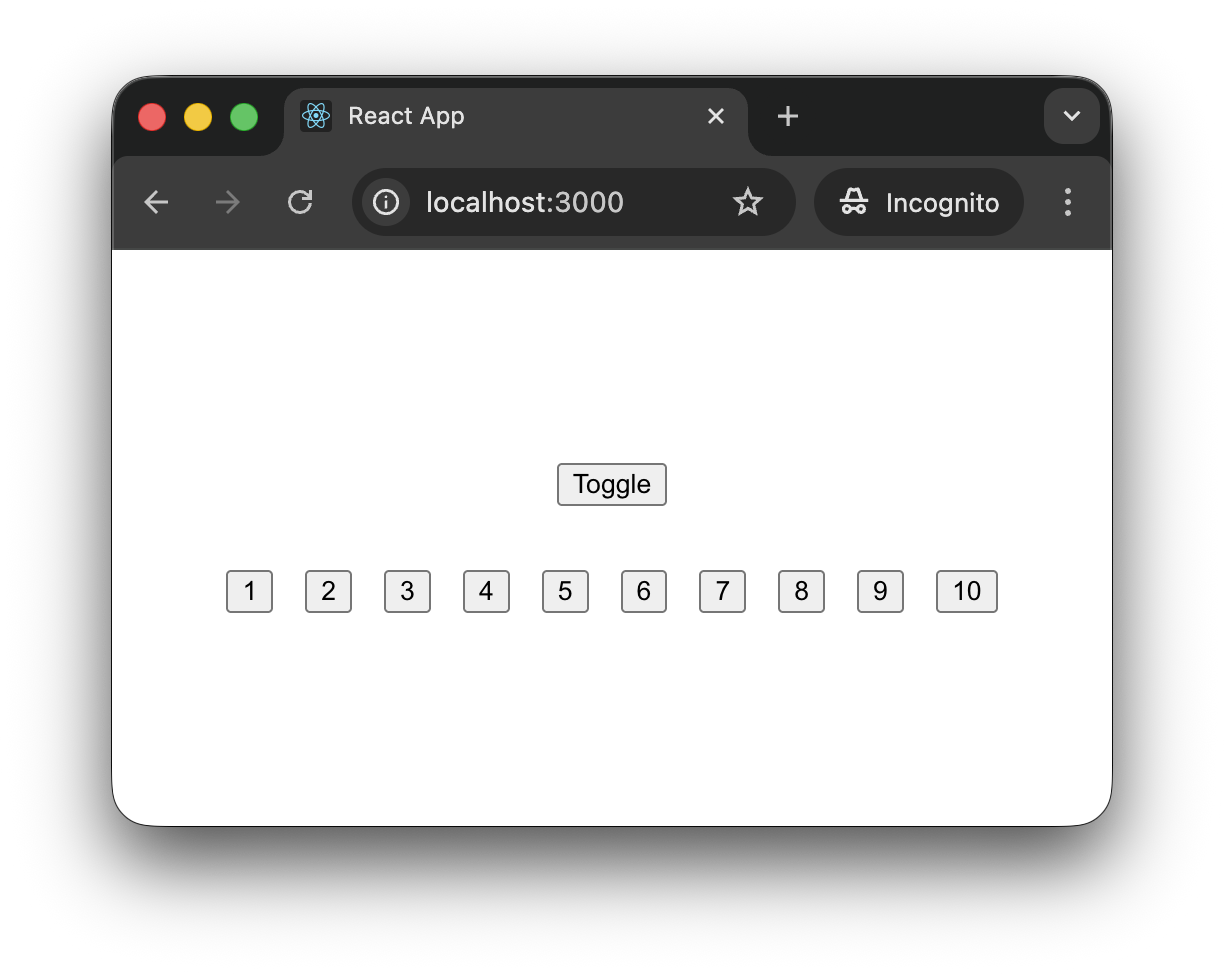
이번 게시글에서는 display, visibility, opacity, transform, 이 4가지 CSS 속성을 통해 숨김을 적용했을 때 브라우저에서 발생하는 내부 동작(Layout, Paint)들을 비교한 내용들을 하단의 리액트 예시 코드를 통해 정리한다.
1
2
3
4
5
6
7
8
9
10
11
12
13
14
15
16
17
18
19
20
21
22
23
24
25
26
27
28
import { useState } from "react";
import clsx from "clsx";

import "./App.css";

const BUTTON_GROUP_COUNT = 10;

export default function App() {
  const [isButtonGroupHidden, setIsButtonGroupHidden] = useState(false);

  return (
    <div className="App">
      <button
        onClick={() => {
          setIsButtonGroupHidden((prev) => !prev);
        }}
      >
        Toggle
      </button>

      <div className={clsx("buttonGroup", { hidden: isButtonGroupHidden })}>
        {Array.from({ length: BUTTON_GROUP_COUNT }, (_, index) => (
          <button key={index}>{index + 1}</button>
        ))}
      </div>
    </div>
  );
}
1
2
3
4
5
6
7
8
9
10
11
12
13
14
15
16
17
18
19
20
21
22
23
24
25
26
27
28
29
.App {
  width: 100vw;
  height: 100vh;
  display: flex;
  flex-direction: column;
  justify-content: center;
  align-items: center;
  gap: 2rem;
}

.buttonGroup {
  display: flex;
  justify-content: center;
  gap: 1rem;

  &.hidden {
    /* 숨김 방법(1) */
    display: none;

    /* 숨김 방법(2) */
    visibility: hidden;

    /* 숨김 방법(3) */
    opacity: 0;

    /* 숨김 방법(4) */
    transform: scale(0);
  }
}
코드를 이해하기 쉽게 추상화한다면 다음과 같다.
“해당 코드는
Toggle버튼을 클릭함으로써 10개의 버튼을숨김/표시처리하는 기능을 포함하고 있다.
방법(1) : display: none
display: none 속성이 <div> 요소에 적용되면 Recalculate Style 단계에서
해당 스타일이 계산된다. 이 과정에서 요소는 렌더 트리에서 제거되며, 요소가 차지하던 공간이 사라지면서 주변 요소들의 위치와 크기가 재계산된다. 이러한 레이아웃 변경으로 인해 Layout(Reflow)이 발생하고,
이후 변경된 내용을 화면에 다시 그리는 Paint(Repaint) 단계가 실행된다.
따라서 display: none 속성이 적용되는 요소는 레이아웃에 영향을 주므로, 하단의 이미지와 같이 Layout, Paint 단계를 모두 발생시킨다.
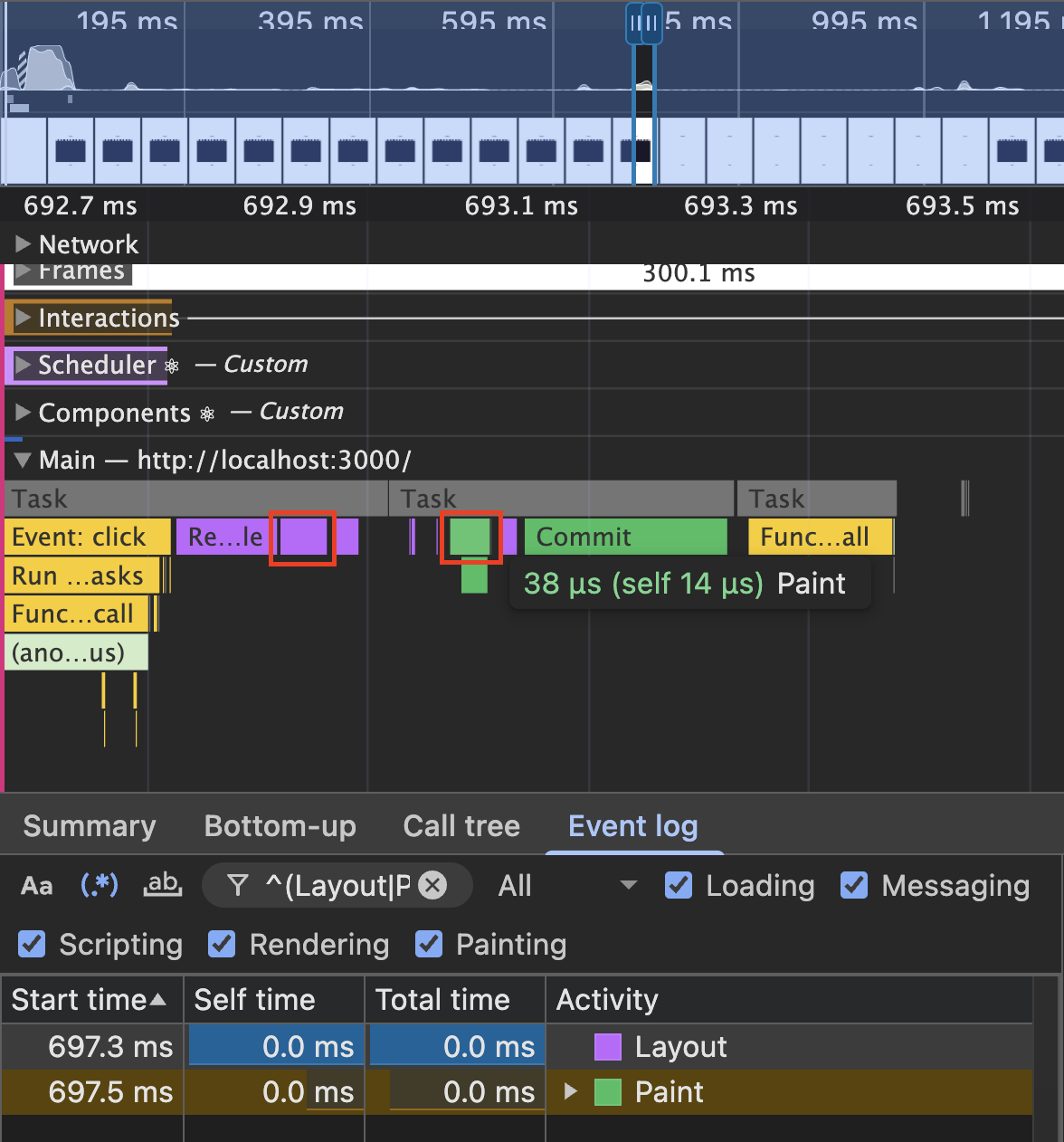
특징은 요소의 유저 인터랙션이 불가하며(DOM Selector는 가능), 키보드 포커스(Tab)가 불가하고, 스크린 리더의 해석 대상에서 제외된다.
방법(2) : visibility: hidden
visibility: hidden 속성이 <div> 요소에 적용되면 Recalculate Style 단계에서
해당 스타일이 계산된다. 이 과정에서 요소는 렌더 트리에 유지되지만 시각적으로만 숨김 처리되며, 요소가 차지하던 공간은 그대로 유지된다. 주변 요소들의 위치나 크기에 영향을 주지 않기 때문에 Layout(Reflow)은 발생하지 않고, 요소를 화면에 그리지 않기 위한 Paint(Repaint) 단계만 실행된다.
따라서 visibility: hidden 속성이 적용되는 요소는 레이아웃에 영향을 주지 않으므로, 하단의 이미지와 같이 Layout 단계를 건너뛰고 Paint 단계만 발생시킨다.
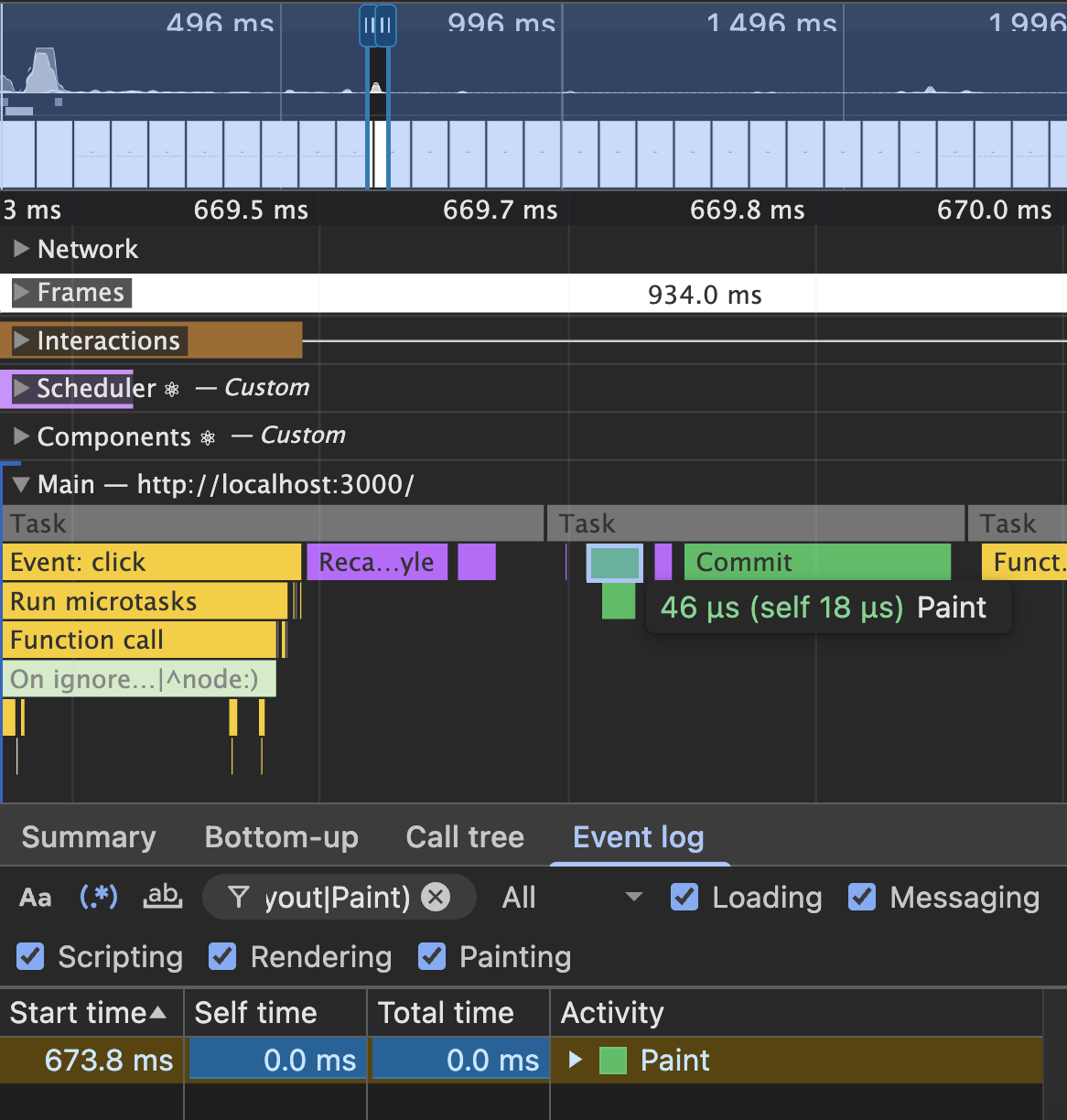
특징은 display: none과 비슷하게 동작하지만, visibility: hidden이 적용된 요소는 렌더 트리에 유지되기 때문에 레이아웃 공간을 여전히 차지한다는 차이가 있다.
방법(3) : opacity: 0
이 방법은 opacity: 0 속성을 적용할 요소의 기설정 값에 따라 2가지 결과가 나타난다.
- N is less than 1
- N is equal to 1
첫 번째는 N이 기존에 1 미만으로 설정된 경우이다. 이 케이스에서는 하단의 이미지와 같이 Layout 단계를 건너뛰고 Paint 단계만 발생된다.

그 이유는 MDN opacity CSS Description 섹션의 내용을 통해 알 수 있었다.
“Using opacity with a value other than 1 places the element in a new stacking context.”
opacity가 1 미만인 값을 사용하면, 새로운 stacking context에 배치되므로, 값을 0으로 변경하더라도 다른 레이아웃에 영향이 가지 않아 Layout 단계가 발생하지 않는다. 문서의 설명으로는 1이 아닌 값으로 기술되어 있지만 1을 초과하는 값으로 설정한 후 0으로 변경하는 경우에는 Layout이 발생한다.
두 번째는 N이 기존에 1(Default Value)로 설정된 경우이다. 이 케이스에서는 하단의 이미지와 같이 Layout, Paint 단계가 모두 발생된다는 차이점이 존재한다.
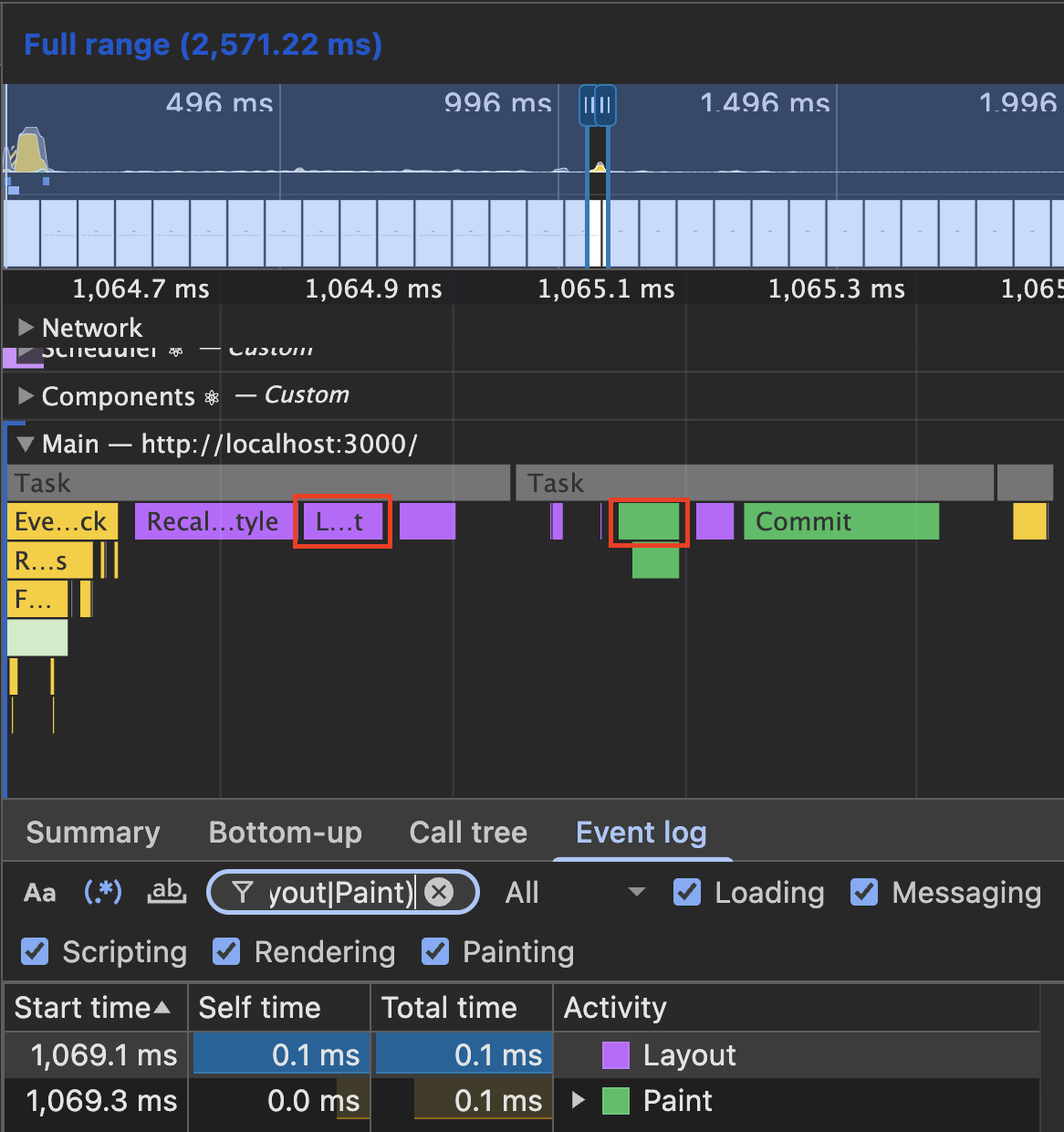
따라서 opacity 속성을 사용하여 특정 요소를 숨김 처리하려고 할 때 Layout 단계를 생략시키려면, 적용할 요소에 미리 1 미만의 값(e.g., 0.999...)으로 설정해 두는 것이 미미하지만 성능적으로 도움이 될 것이다.
특징은 요소의 투명도만 조절되는 것이기 때문에 렌더 트리에서 유지되어 레이아웃 공간을 그대로 차지하고, 유저 인터랙션이 가능하다. 따라서 키보드 포커스가 가능하며 스크린 리더의 해석 대상으로 포함된다는 visibility 속성과의 차이가 있다.
보통 opacity, transform 속성은 요소의 레이아웃에 직접적인 영향을 주는 속성은 아니라고 알려져 있지만, 스타일 재계산 과정에서 브라우저가 레이아웃을 검증하거나 재사용 여부를 판단하면서 Layout 단계가 함께 기록되는 것 같다.
이 부분은 RenderingNG 아키텍처를 공부해 보고 다시 기록해 보겠다.
방법(4) : transform: scale(0)
이 방법도 transform: scale(0) 속성을 적용할 요소의 기설정 값에 따라 2가지 결과가 나타난다.
첫 번째는 scale에 적용된 값이 기존에 0이 아닌 경우이다. 이 케이스에서는 값을 0으로 변경하더라도 opacity와 같이, 다른 레이아웃에 영향이 가지 않아 Layout 단계가 발생하지 않는다.
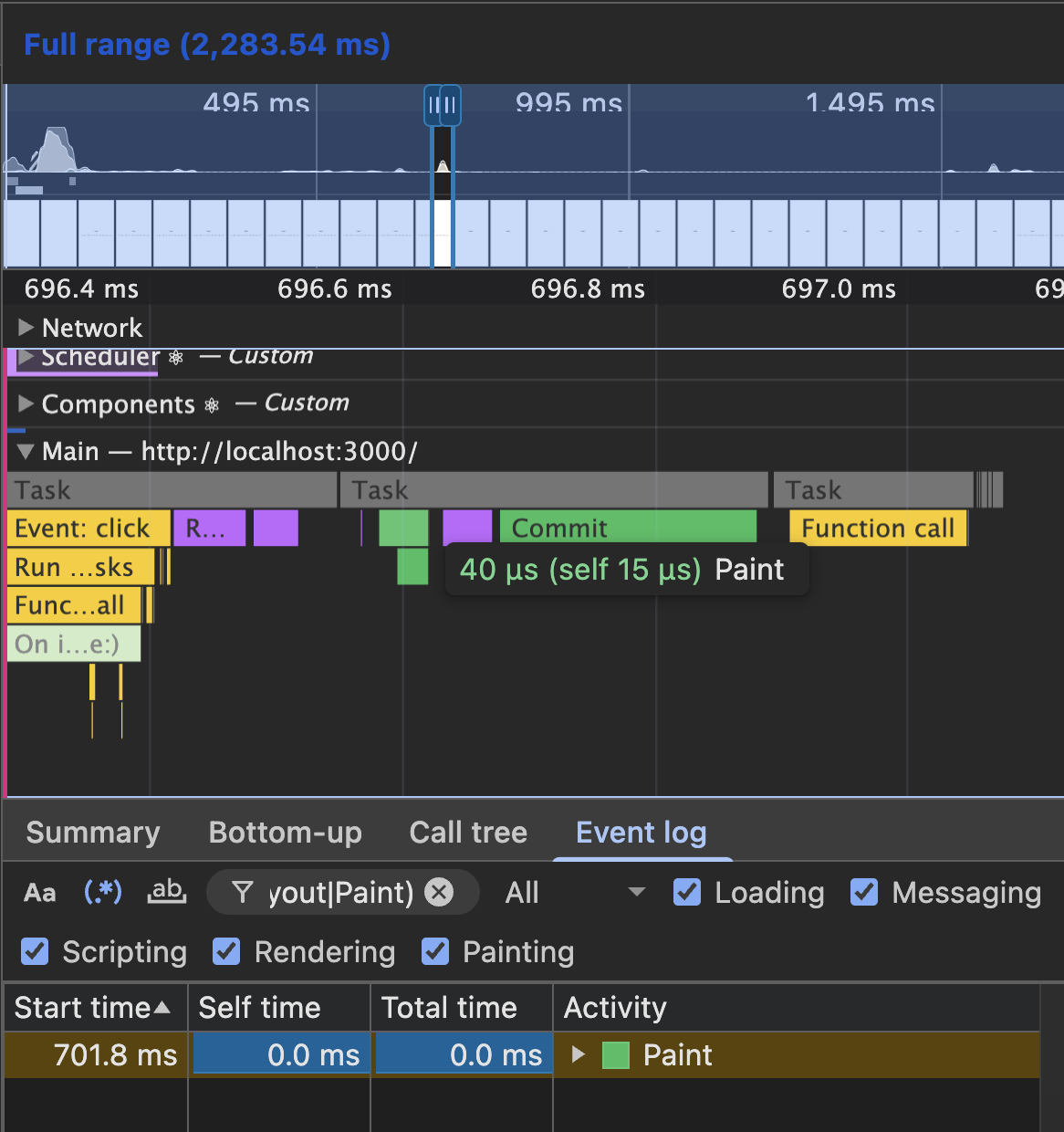
두 번째는 scale에 적용된 값이 기존에 none(Default Value)로 설정된 경우이다. 이 케이스에서는 하단의 이미지와 같이, Layout, Paint 단계가 모두 발생된다는 차이점이 존재한다.
따라서 transform 속성도 opacity와 같이, Layout 단계를 생략시키려면, 해당 요소에 scale(1) 값을 미리 설정해 두는 것이 좋을 것이다.
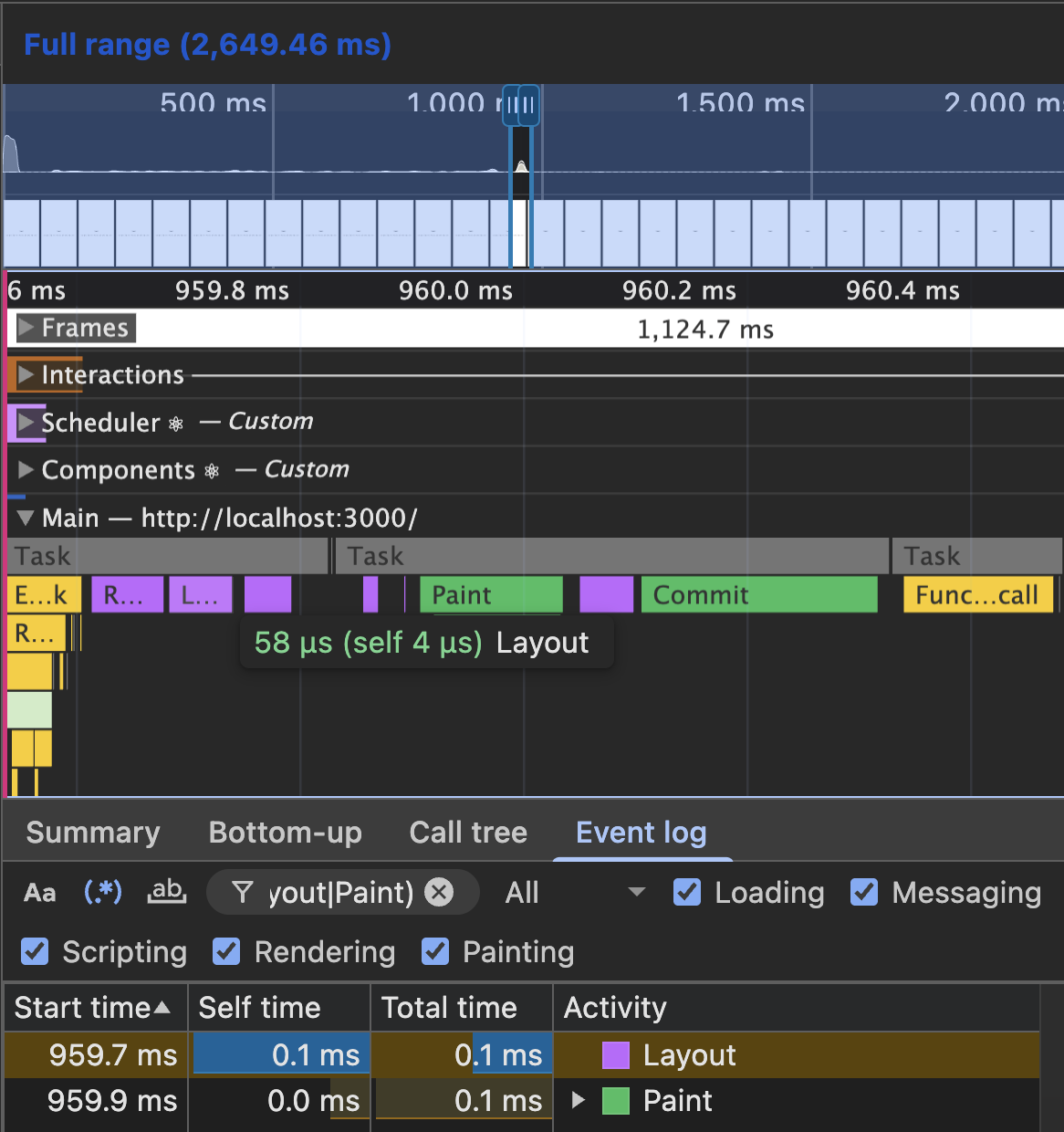
특징은 요소가 시각적으로만 축소되어 보이지 않을 뿐, 렌더 트리와 레이아웃 공간은 그대로 유지된다는 점이다. 0의 크기로 축소되었기 때문에 클릭과 같은 유저 인터랙션이 불가능하지만, 키보드 포커스(Tab)가 가능하기 때문에 포커스를 이용해 Enter, Space Bar 키의 입력으로 클릭이 가능하다. 따라서 스크린 리더의 해석 대상에 포함된다.
위 4가지 방법의 특징을 비교하면 다음과 같다.
| CSS 속성 | 레이아웃 공간 차지 | Layout | Paint | 마우스 클릭 | 키보드 포커스 | 스크린 리더 |
|---|---|---|---|---|---|---|
display: none |
✗ | ✓ | ✓ | ✗ | ✗ | ✗ |
visibility: hidden |
✓ | ✗ | ✓ | ✗ | ✗ | ✗ |
opacity: 0 |
✓ | ✓/✗ | ✓ | ✓ | ✓ | ✓ |
transform: scale(0) |
✓ | ✓/✗ | ✓ | ✗ | ✓ | ✓ |
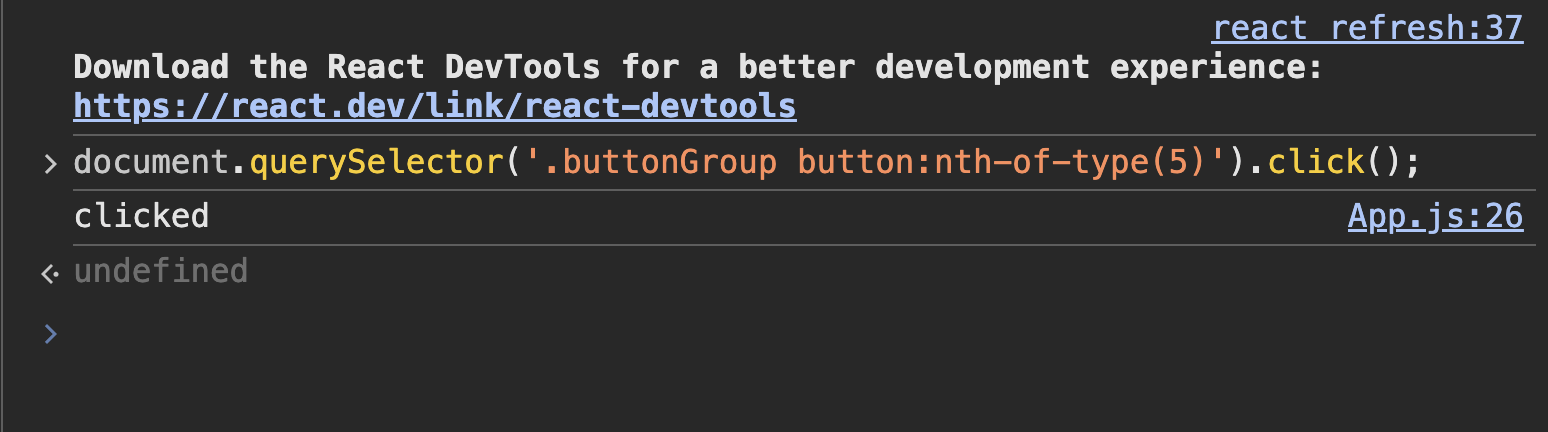
참고로 CSS를 통해 JS 이벤트를 제한하는 것은 불가하므로, 해당 경우에는 조건부 렌더링 방식을 사용해 DOM에 포함되지 않도록 처리해야 한다.
📝 마치며
display, visibility, opacity, transform 속성을 이용해 요소를 숨겼을 때 브라우저 렌더링 과정에서 어떤 차이가 발생하는지 살펴보았다.
각 속성은 모두 요소를 보이지 않게 만들지만, 렌더 트리 포함 여부, 레이아웃 영향, 인터랙션 가능 여부에서 서로 다른 특징을 가진다.
특히 렌더링 관점에서 보면 display: none은 요소가 렌더 트리에서 제거되면서 Layout과 Paint가 모두 발생하지만, visibility, opacity, transform은 레이아웃 구조를 유지한 채 시각적인 표현만 변경되기 때문에 Layout 단계를 건너뛸 수 있다.
따라서 요소를 단순히 숨기기 위한 목적이라면, visibility, opacity, transform을 사용하는 것이 렌더링 성능 측면에서 조금 더 유리할 수 있다. 동기적으로 숨김 처리가 필요한 상황이라면, Layout을 발생시키지 않는 이러한 방식이 더욱 유리해질 것이다. 다만 실제 UI 구현에서는 성능뿐 아니라 인터랙션, 접근성(A11y), 레이아웃 안정성까지 함께 고려하여 기능 요구사항에 맞는 속성을 선택하는 것이 중요하다.