피그마, 브라우저 폰트 느낌이 다르다?
2026년 6월 7일
작성 배경
디자이너님께서 제작해 주신 텍스트 스타일을 CSS 코드로 동일하게 맞춰줬으나, 브라우저에 렌더링된 폰트의 느낌과 상이
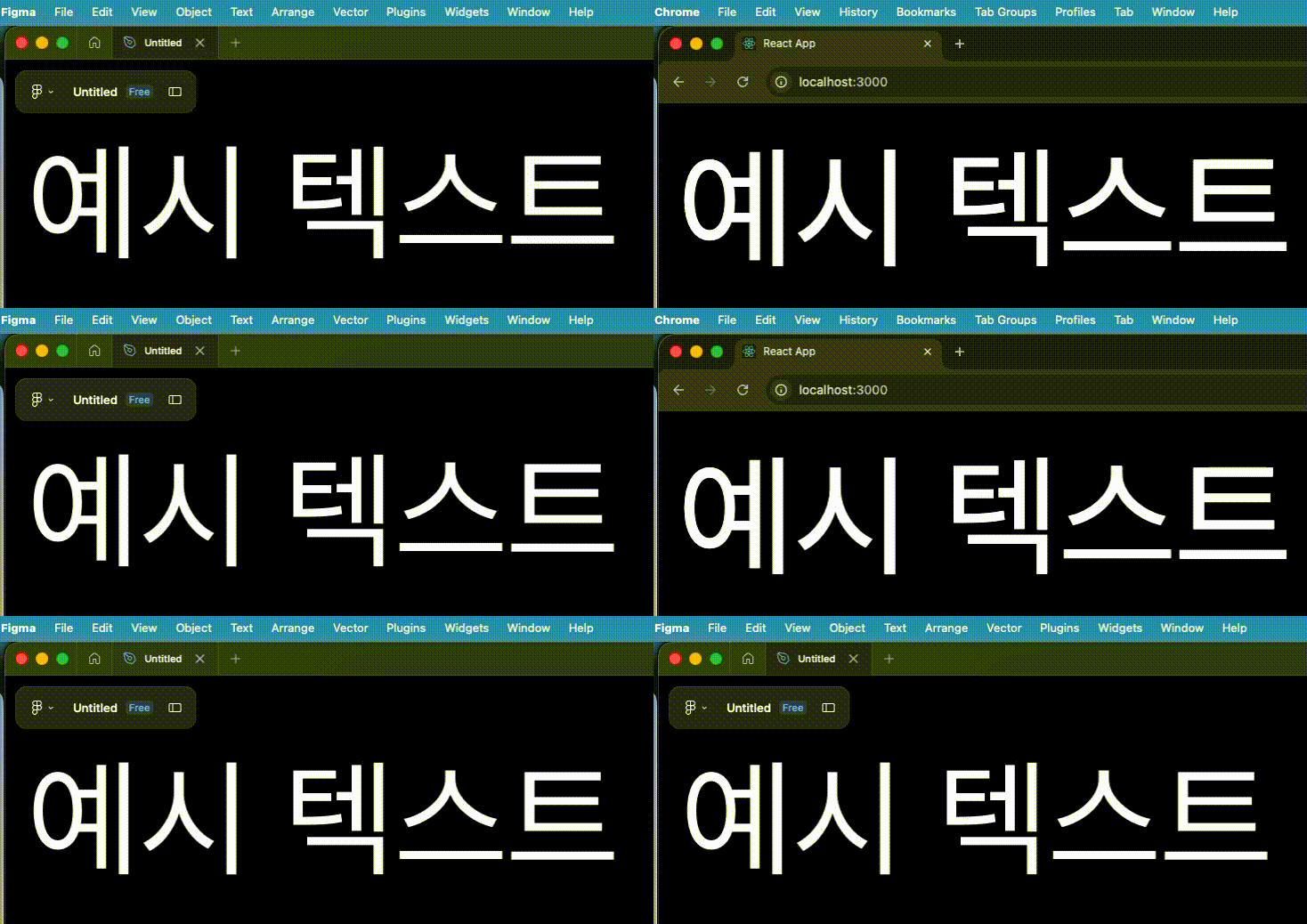
이 때문에 디자인 QA 간에 font-weight 값을 빈번히 브라우저에서 확인하던 번거로움을 없애기 위해 차이가 발생하는 원인과 해결 방법을 조사
원인
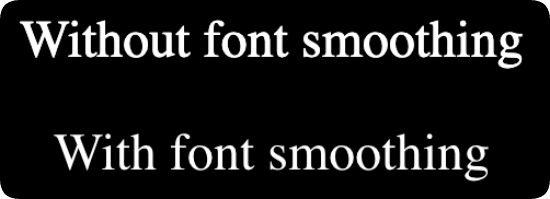
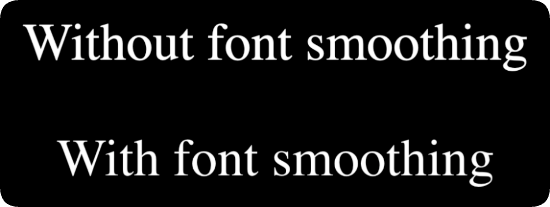
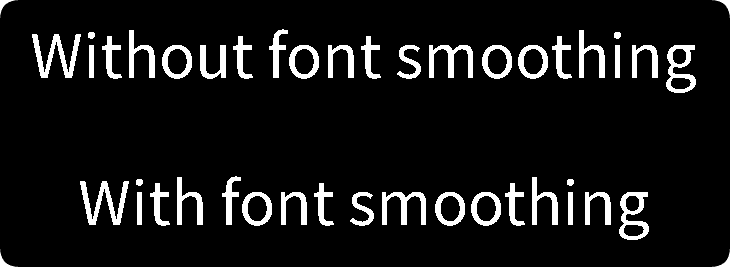
폰트를 화면에 렌더링하는 방식이 운영체제별로 다르다는 점이다. 그중에서 직접적인 원인은 Anti-Aliasing의 적용 유무이다. 이는 CSS 속성을 어느 정도 해소할 수 있다. 통해 실제로 확인해 본 결과는 다음과 같다.
MDN 페이지에서 직접 비교해 볼 수 있다. Web results font-smooth CSS property - MDN Web Docs
- macOS(Tahoe)
- Windows(11)
Anti-Aliasing이란?
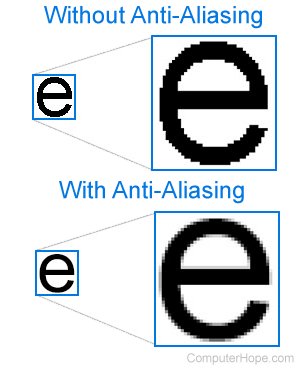
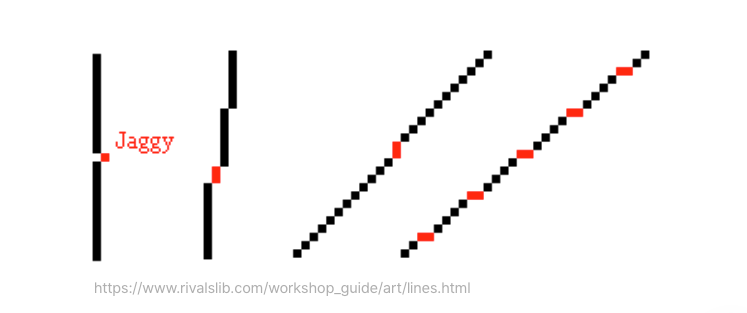
디지털 이미지에서 픽셀 기반 표현으로 인해 발생하는 계단 현상(jaggies)을 완화하여 경계선을 더 부드럽게 보이도록 하는 기술이다.
알아볼 Anti-Aliasing 종류
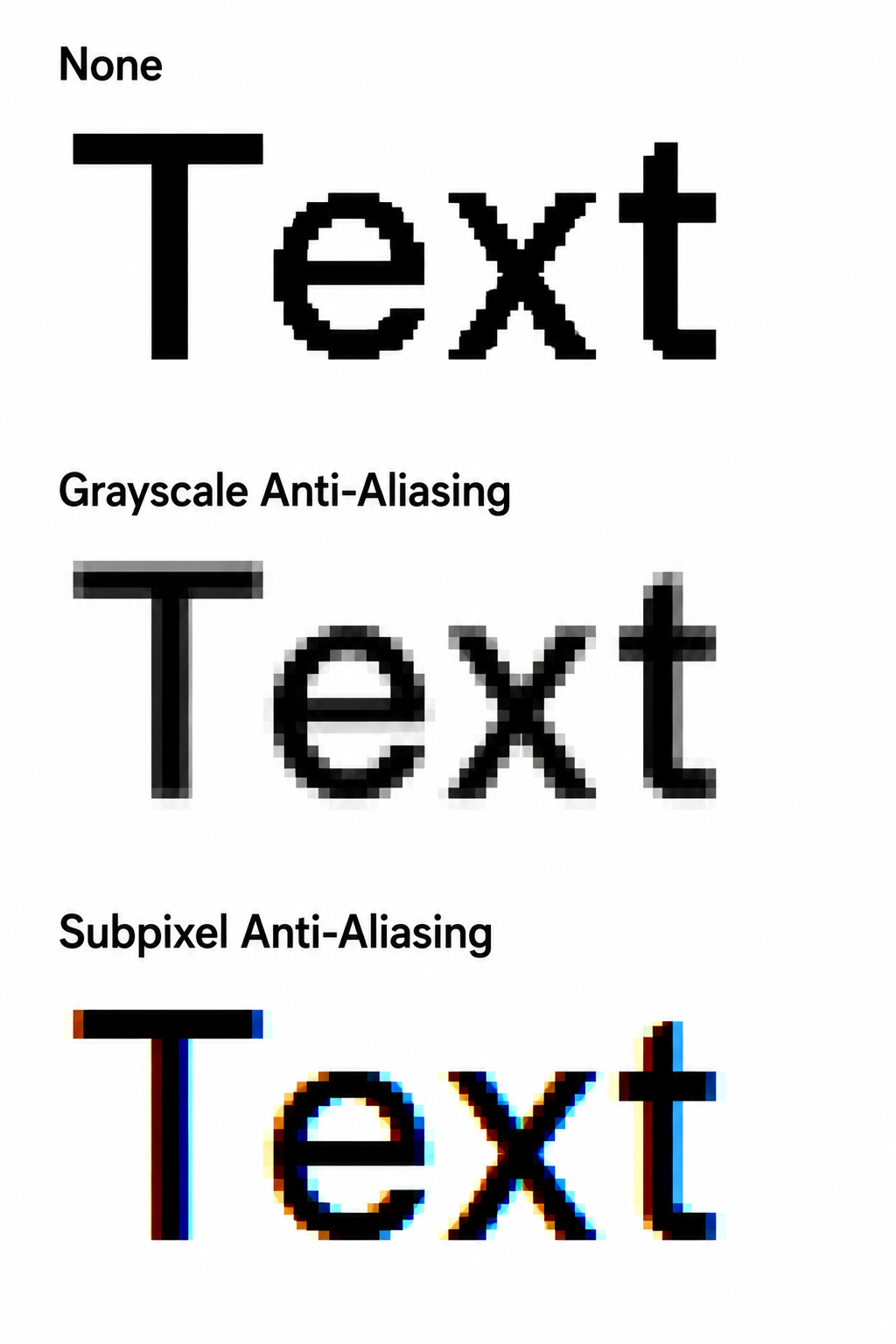
Grayscale Anti-Aliasing: 픽셀 단위로 색을 채울 때, 경계선에 걸친 픽셀을 회색조(중간 밝기) 로 채워 계단 현상을 완화하는 방식.- 픽셀은 켜짐/꺼짐이 아니라 0~255 사이의 값으로 표현됨
- 경계에 걸친 비율만큼 밝기를 조절해 시각적으로 부드러운 외곽선을 만듦
- 흑백 또는 단색 렌더링(폰트, 아이콘 등)에 주로 사용
Subpixel Anti-Aliasing: 픽셀 하나가 RGB 세 개의 서브픽셀로 구성된 점을 활용해, 픽셀보다 더 세밀한 단위로 경계를 표현하는 방식.- 가로 해상도를 사실상 3배로 활용 가능(서브픽셀 R·G·B를 개별 제어하기 때문)
- 디스플레이의 서브픽셀 배열에 의존하기 때문에, 모니터 종류에 따라 결과가 달라질 수 있음
- Windows의 ClearType 대표적인 사례
- 고해상도(Retina) 디스플레이에서는 효과가 미미해 잘 사용하지 않음(Retina 디스플레이는 픽셀 밀도가 매우 높아서, 픽셀 자체가 너무 작아 서브픽셀 단위로 제어해도 눈으로 차이를 인식하기 어렵기 때문)
macOS의 폰트 표시 방식
macOS는 Core Text 레이아웃 엔진을 통해 폰트 레이아웃을 처리한다.
이 Core Text에서 구체적으로 어떤 AA 방식을 사용한다는 내용은 찾지 못 했으나, macOS에서 렌더링되는 폰트로부터 계단 현상을 경험한 적이 없었으므로 Grayscale Anti-Aliasing(이하 ‘AA’) 자체는 지원하는 것으로 생각된다.
추가로, macOS Mojave(10.14, 2018.09.24)에 버전부터 Subpixel AA가 비활성화 되었다는 글을 확인했다.
해당 글에 의하면, CGFontRenderingFontSmoothingDisabled 속성 값을 변경하는 것으로 과거 버전에서 기본으로 사용되던 Subpixel AA를 다시 활성화할 수 있다고 한다. 그러나, 필자가 사용 중인 Tahoe 버전에서는 CGFontRenderingFontSmoothingDisabled 속성 값을 변경하더라도 폰트의 차이를 느낄 수 없었다. 고해상도인 Retina 디스플레이를 사용 중이라 그랬을 수도 있을 것 같다.
Apple은 2012년에 출시한 MacBook Pro 모델 이전까지는 LED 백라이트 디스플레이를 사용해 왔다. 그리고, 하드웨어의 스펙이 향상됨에 따라 특정 macOS 버전(Mojave)부터는 디스플레이에서 렌더링되는 폰트의 AA 적용 방식에도 변화를 줄 필요가 있었던 게 아닌가 싶다.
그러나, AppleFontSmoothing 속성 값을 0으로 설정함으로써 Apple의 Font smoothing을 적용하지 않았을 때는 폰트의 차이점을 확인할 수 있었다.
1
defaults -currentHost write -globalDomain AppleFontSmoothing -int 0
원복은 하단의 명령어 실행 후 시스템 재부팅(또는 로그아웃)을 진행하면 된다.
1
defaults -currentHost delete -globalDomain AppleFontSmoothing
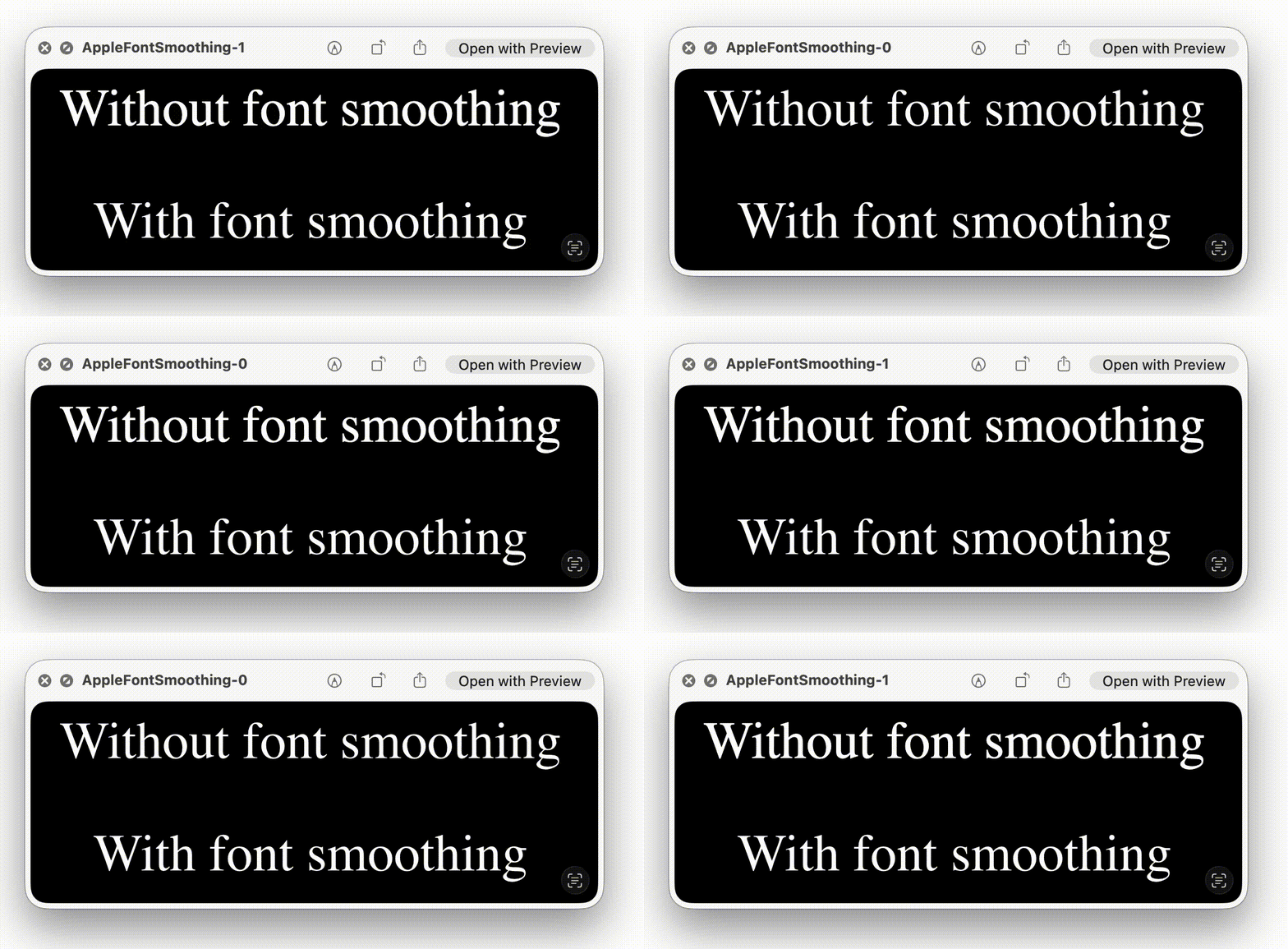
정리하면, macOS에서는 AppleFontSmoothing 속성을 0으로 설정하면, 브라우저에서 AA가 적용했을 때와 거의 동일한 폰트를 확인할 수 있다. 그러나, 운영체제에서는 해당 속성의 기본 상태가 기본적으로 활성화되어 있으므로, 여러 팀원(Product Designer/Engineer)과 일관된 환경에서 함께 작업하려면 기본 상태를 유지하는 것이 바람직해 보인다.
Windows의 폰트 표시 방식
Windows는 ClearType이라는 Microsoft에서 개발할 소프트웨어가 사용된다. 이는 노트북 화면, Pocket PC 화면, 평면 모니터 등 기존의 LCD에서 텍스트의 가독성을 높이는 기술이라고 한다.
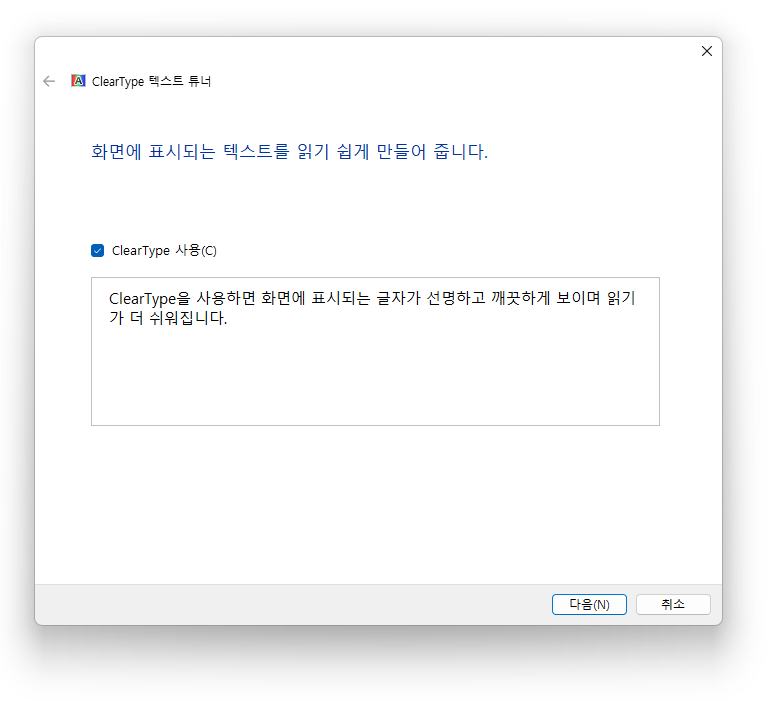
ClearType은 설정을 통해 제어할 수 있으나, 해당 설정만으로는 Windows 내 모든 프로그램 및 시스템 폰트에서 AA 비활성화가 적용되지 않아 superuser 게시글들 중 답변 내용을 통해 해제가 가능했다.
요약하면, 하단의 레지스트리를 통해 AA를 비활성화 해 볼 수 있었다. 실제로 해당 레지스트리를 실행했을 때 기본 값이 활성화 상태이던 ClearType이 함께 비활성화되어 있는 부분을 확인할 수 있었다. 역할은 폰트를 Segoe UI → 한국어 폰트(돋움)로 교체하고, 폰트 AA를 비활성화 하는 것이다.
Windows Registry Editor Version 5.00

[HKEY_CURRENT_USER\Control Panel\Desktop]
"FontSmoothing"="0"

[HKEY_LOCAL_MACHINE\SOFTWARE\Microsoft\Windows NT\CurrentVersion\Fonts]
"Segoe UI (TrueType)"=""
"Segoe UI Black (TrueType)"=""
"Segoe UI Black Italic (TrueType)"=""
"Segoe UI Bold (TrueType)"=""
"Segoe UI Bold Italic (TrueType)"=""
"Segoe UI Historic (TrueType)"=""
"Segoe UI Italic (TrueType)"=""
"Segoe UI Light (TrueType)"=""
"Segoe UI Light Italic (TrueType)"=""
"Segoe UI Semibold (TrueType)"=""
"Segoe UI Semibold Italic (TrueType)"=""
"Segoe UI Semilight (TrueType)"=""
"Segoe UI Semilight Italic (TrueType)"=""

[HKEY_LOCAL_MACHINE\SOFTWARE\Microsoft\Windows NT\CurrentVersion\FontSubstitutes]
"Segoe UI"="Dotum"
원복은 하단의 레지스트리를 실행 후 시스템 재부팅을 진행하면 된다.
Windows Registry Editor Version 5.00

[HKEY_CURRENT_USER\Control Panel\Desktop]
"FontSmoothing"="2"

[HKEY_LOCAL_MACHINE\SOFTWARE\Microsoft\Windows NT\CurrentVersion\Fonts]
"Segoe UI (TrueType)"="segoeui.ttf"
"Segoe UI Black (TrueType)"="seguibl.ttf"
"Segoe UI Black Italic (TrueType)"="seguibli.ttf"
"Segoe UI Bold (TrueType)"="segoeuib.ttf"
"Segoe UI Bold Italic (TrueType)"="segoeuiz.ttf"
"Segoe UI Historic (TrueType)"="seguihis.ttf"
"Segoe UI Italic (TrueType)"="segoeuii.ttf"
"Segoe UI Light (TrueType)"="segoeuil.ttf"
"Segoe UI Light Italic (TrueType)"="seguili.ttf"
"Segoe UI Semibold (TrueType)"="seguisb.ttf"
"Segoe UI Semibold Italic (TrueType)"="seguisbi.ttf"
"Segoe UI Semilight (TrueType)"="segoeuisl.ttf"
"Segoe UI Semilight Italic (TrueType)"="seguisli.ttf"

[HKEY_LOCAL_MACHINE\SOFTWARE\Microsoft\Windows NT\CurrentVersion\FontSubstitutes]
"Segoe UI"=""
정리하면, Windows에서는 기본적으로 AA가 적용되고 있었다. 그리고 이는 설정을 통해 적용 유뮤의 제어가 가능하다.
Figma의 폰트 표시 방식
Figma의 canvas 영역에 렌더링되는 폰트는 기본적으로 AA가 적용된 상태이다.
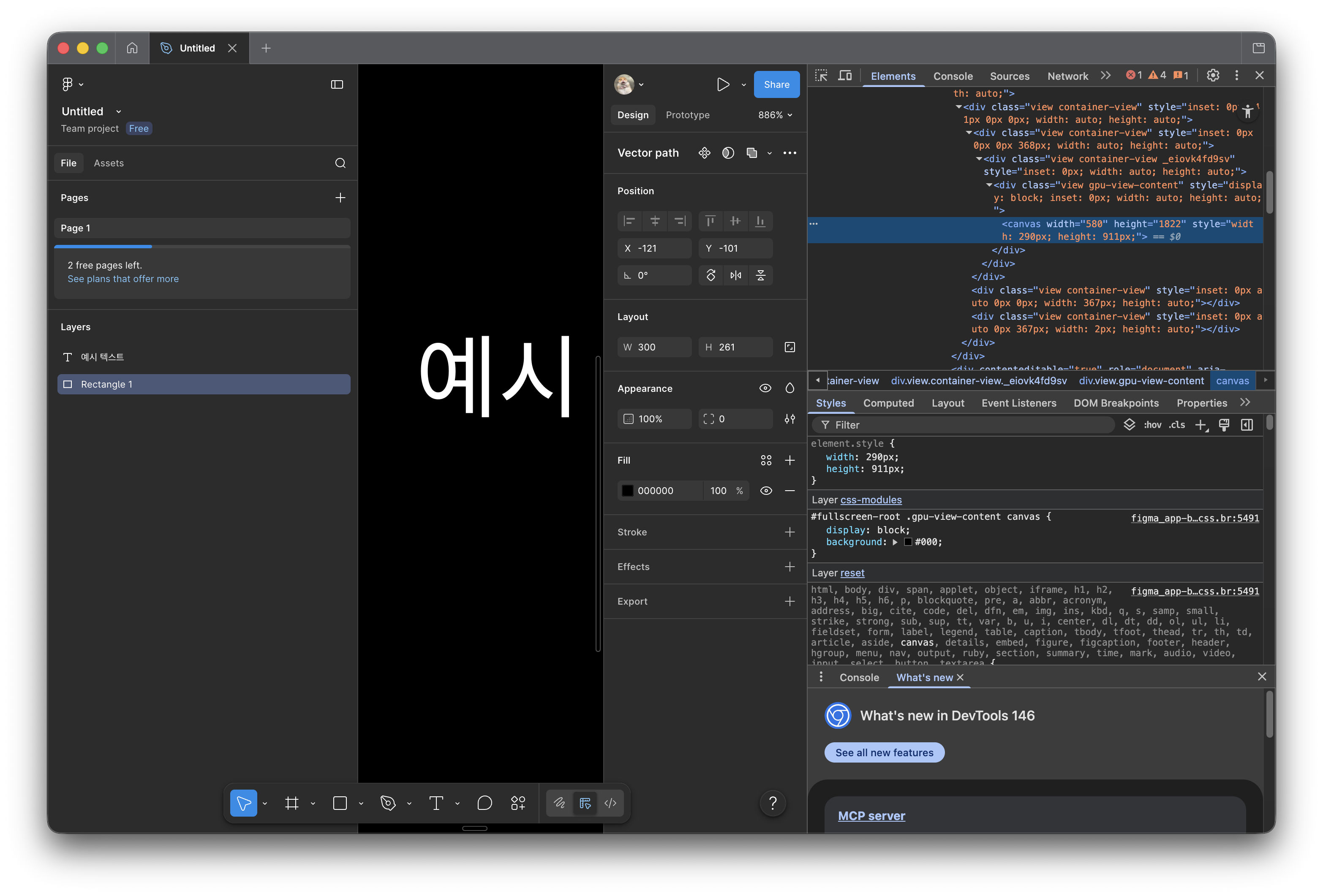
조사 결과 Figma에서 공식적으로 발표한 AA 관련 게시글은 없었으나, 공식 포럼의 관련 게시글들을 확인했을 때 AA가 기본으로 적용된 상태로 추측된다. 다만, 이를 제어할 수 있는 설저 자체는 아직 Fimga에서 지원하지 않는 것 같다.
- Add disable Anti-Aliasing for text
- Add feature to disable Anti-Aliasing entirely 렌더링된 폰트 스타일과 Figma가 큰 차이가 없던 것 같다.
해결 방법
가장 중요한 해결 방법은 CSS 속성으로 폰트 차이를 거의 해소할 수 있다. Windows는 기본 상태로도 큰 차이가 거의 없었으니 생략하고, macOS의 경우만 살펴보자.
1
2
3
4
body {
  -webkit-font-smoothing: antialiased;
  -moz-osx-font-smoothing: grayscale;
}
위 속성 적용을 통해 AA가 적용되어 있던 Figma와 브라우저에서 렌더링된 폰트 간의 차이를 일부 해소할 수 있다. MDN의 CSS Property Note에 의하면, 하단의 이미지 같이 macOS의 Firefox 브라우저에서는 -moz-osx-font-smoothing: grayscale; 속성을 사용하길 권하는 것으로 보이지만, 실제 확인 결과 -webkit-font-smoothing 속성만으로도 Firefox에서 동일한 AA 적용 상태를 확인할 수 있었다.
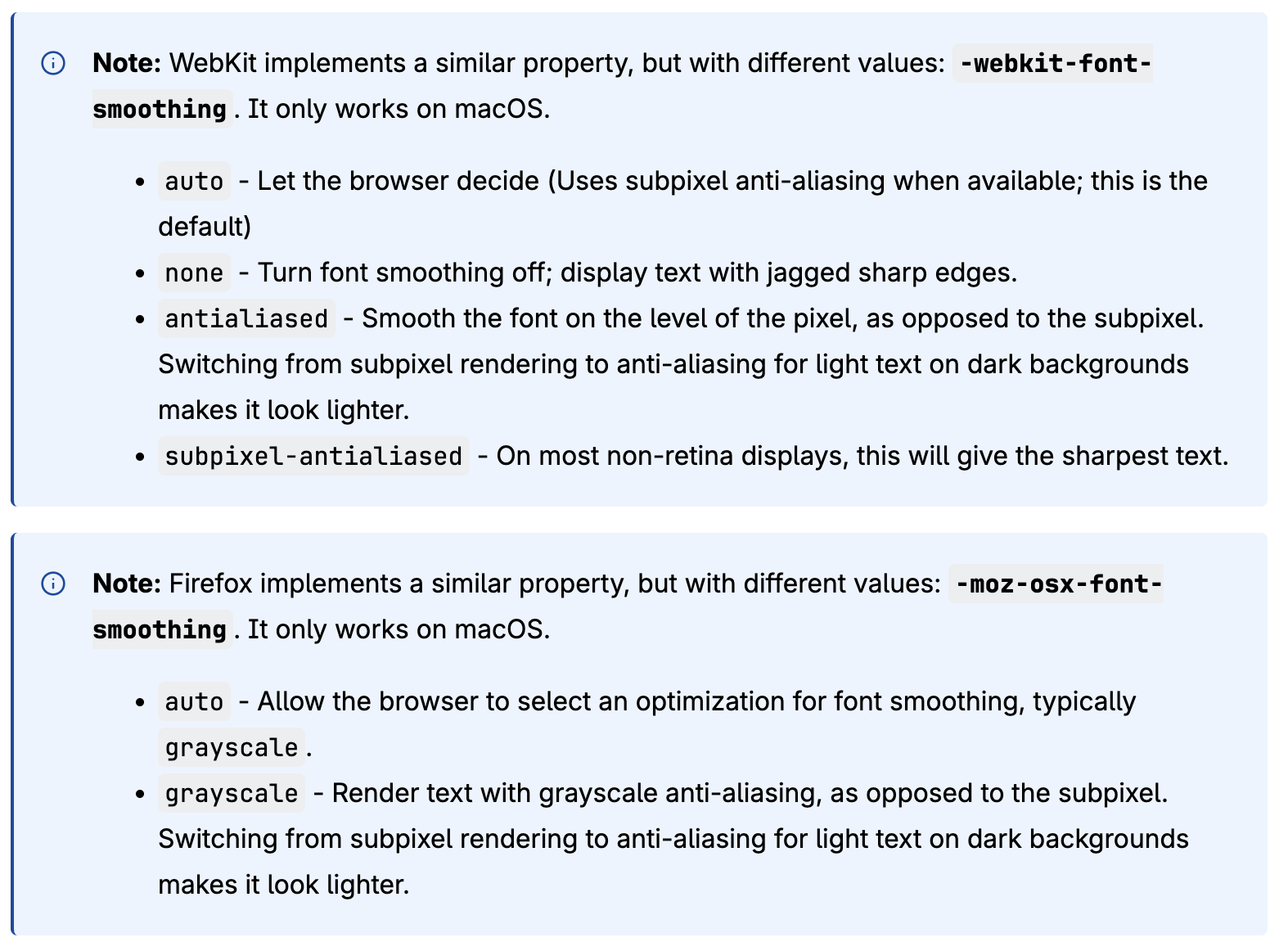
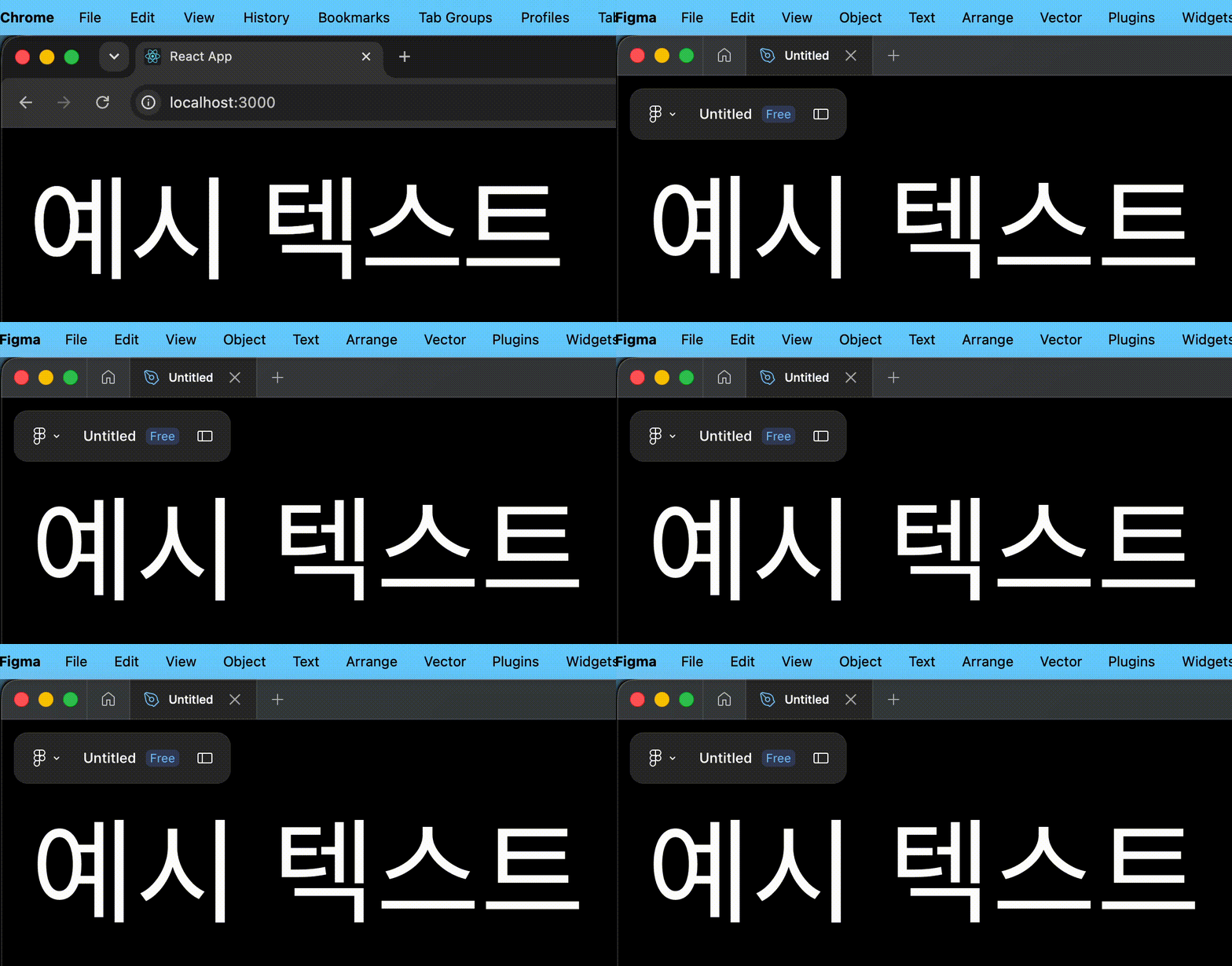
그러나, -moz- 접두사는 Firefox을 위한 속성이므로 되도록 -webkit-font-smoothing만 사용하기 보다는 -moz-osx-font-smoothing 속성을 함께 포함해 주는 것이 올바른
사용 방법이 될 것 같다.
추가로, 두 속성을 함께 포함해 줌으로써 기기별 브라우저 호환 범위 측면에서도 가장 이점이 크다.
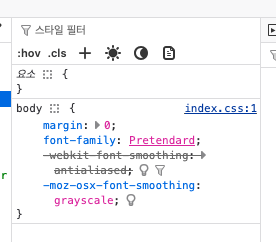
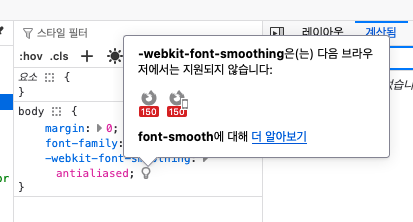
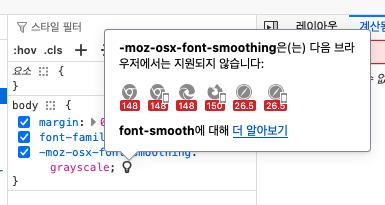
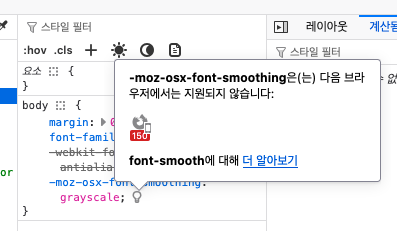
현재를 기준으로 해당 속성은 Non-standard 상태이므로 추후 사용 방법이 달라질 가능성이 있으니 사용에 유의해야 할 것 같다.
📝 마무리
이번 실험을 통해 다음과 결론을 얻을 수 있었다.
Windows는 다양한 하드웨어 환경에서 일관된 가독성을 제공하는 방향으로 발전해 왔으며, Apple은 자사 디바이스의 고해상도 디스플레이 환경에 맞추어 폰트 렌더링 방식을 변화시킨 것으로 보인다.
기업의 기술 적용 방식은 당연하겠지만 그 제품에 확실히 의존되는 것 같다. 그러나, 사용자마다 다양한 기기를 통해 제품을 경험할 수 있는 제품을 개발하고 있다면 일관된 사용자 경험을 제공하는 것도 반드시 고려해야 한다고 생각한다.
현재 조직의 제품 코드에서는 해당 속성을 초기 도입 시 다양한 환경별 폰트 차이들을 한 번에 보여드리기 어려워 모노레포의 일부 리액트 앱들에 한해 적용하는 것에서 그쳤지만, 이제는 본 게시글을 통해 전역 앱 속성으로써 포함시켜도 될 증좌를 만들게 된 것 같다.
제품 엔지니어는 코드를 잘 작성하는 것에 더해 실제 사용자 시각에서 제품을 바라보고, 사고하는 과정이 개발 간에 포함돼야 제품의 가치를 진정 높일 수 있을 것이다.